時間計算アプリの選び方|足し算・勤務時間・経過時間で使い分け
時間計算アプリを探すときは、機能の数より「何を入力し、どの形で答えを使うか」を先に決めると選びやすくなります。時間の足し算、出退勤と休憩、日付をまたぐ経過時間では、必要な入力欄や確認点が異なります。この記事では用途別の選び方、具体的な計算例、結果を保存する前の確認方法を整理します。
時間計算アプリが向いている場面
スマートフォンのアプリは、同じ種類の計算を何度も行う人や、移動中にすぐ記録したい人に向いています。最近使った条件を呼び出せるか、入力した時間を履歴として残せるか、結果をメモや表へ移せるかが選択のポイントです。反対に、1回だけ「90分は何時間か」を知りたいなら、アプリを探して設定するより、ブラウザの変換ツールや通常の電卓のほうが手早い場合があります。
「時間計算アプリ」という言葉には、時・分を足し引きする電卓、開始時刻から終了時刻までを求めるツール、作業時間を記録するタイムトラッカーなど、目的の異なるものが含まれます。インストール数や見た目だけで比べず、まず自分の計算を一文にしてみましょう。たとえば「毎日の勤務から休憩を引きたい」「練習時間を週単位で合計したい」のように書けば、必要な機能が見えてきます。
短い計算や単位変換なら、時間の足し算・引き算ツールや分から時間への変換を使う方法もあります。アプリとWebツールは競合するものではなく、繰り返し記録するか、単発で答えを確認するかで使い分けられます。
時間計算アプリを選ぶ前に見る6つのポイント
候補を比較するときは、機能一覧を眺めるだけでなく、普段の入力例を一つ試すのが確実です。次の項目を使って、必要な機能がそろっているか確認してください。
| 確認項目 | チェックする内容 | 特に必要な人 |
|---|---|---|
| 入力方法 | 時刻入力と経過時間入力を区別できるか。時・分を別欄にできるか。 | 時間を足し引きする人 |
| 日付またぎ | 終了日を翌日にできるか。23時台から翌朝までを正しく扱えるか。 | 夜勤、旅行、長時間作業 |
| 休憩・中断 | 休憩時間を差し引けるか。複数の作業区間を合計できるか。 | 勤務や作業を記録する人 |
| 結果の単位 | 時分表示、総分数、小数時間の違いが明確か。 | 集計表や報告書を作る人 |
| 履歴と出力 | 履歴を消せるか。コピーや共有の前に内容を確認できるか。 | 毎日同じ記録を残す人 |
| 利用条件 | オフライン可否、広告、課金、アカウント、データの扱いを確認できるか。 | 継続利用や業務利用を考える人 |
入力欄と答えの単位を同時に見る
時間を扱う画面では、入力が「1.5時間」なのか「1時間30分」なのかを見落としやすくなります。1.5時間は90分ですが、1時間30分を小数のように1.30時間と入力すると78分相当と解釈されることがあります。入力欄に単位が表示されているか、答えにも単位が付くかを確認しましょう。
実際の条件で試す前に、60分が1時間、90分が1時間30分になる既知の例を入力します。表示を切り替えられる場合は、時分表示と総分数の両方で答えが一致するかを見ます。単位の違いを確かめてから、勤務記録や予定などの本番データを扱うと入力ミスを見つけやすくなります。
用途別に必要な時間計算機能を比べる
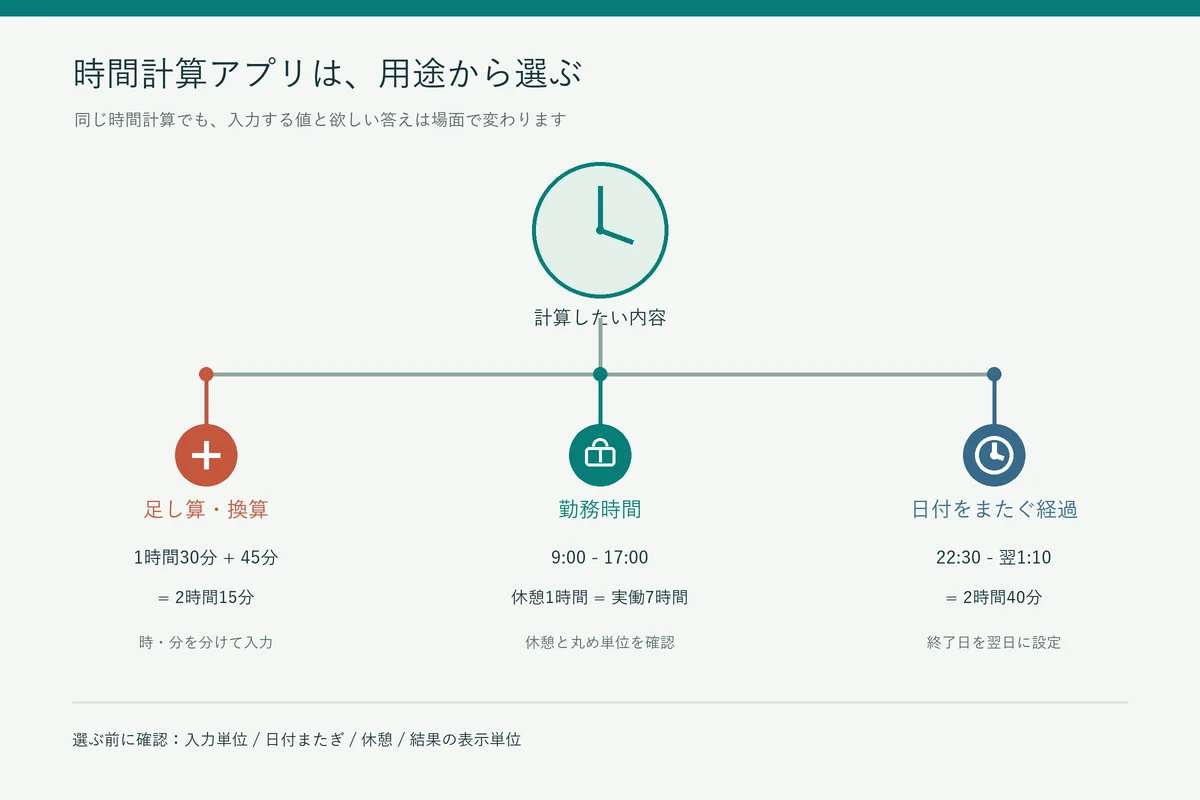
用途が違えば、アプリに求める機能も変わります。次の例に近いものを選び、必要な範囲だけを確認しましょう。すべての機能を備えたアプリを探すより、毎回使う入力を迷わず行えることを優先します。
| やりたいこと | 計算例 | 選ぶときの目安 |
|---|---|---|
| 足し算・引き算 | 1時間30分 + 45分 = 2時間15分 | 時・分を分けて入力でき、繰り上がりを表示する。 |
| 経過時間 | 22:30から翌1:10 = 2時間40分 | 終了日を指定でき、日付またぎを明示する。 |
| 勤務時間 | 9:00から17:00、休憩60分 = 7時間 | 休憩控除、複数日の記録、丸め設定を確認する。 |
| 合計・平均 | 45分、60分、75分の平均 = 60分 | 複数行の入力と、合計・平均の区別がある。 |
| 予定の逆算 | 開始から2時間15分後の終了時刻 | 日付をまたいだ答えや、終了時刻を表示する。 |
勤務時間を扱うなら「実働」と「滞在」を分ける
9時から17時まで職場にいた場合、滞在時間は8時間です。休憩が1時間なら単純な実働時間は7時間になります。ただし、実際の勤怠集計には勤務先の規則、休憩の記録方法、所定の丸め単位などが関わることがあります。アプリの「勤務時間」が休憩控除後なのか、開始から終了までの差なのかを確認してください。
給与計算や労働時間の確定に使う場合は、アプリで算出した数値をそのまま公式記録とせず、就業規則や社内システムの定義と照合します。複数の日をまとめるときは、日ごとの実働時間と週合計が別々に見えるか、修正した記録が履歴に残るかも実際のサンプルで試すと安心です。単純な勤務時間の計算は勤務時間計算ツールでも確認できます。
単発の計算と、記録を続ける用途を分ける
買い物や料理の時間を一度だけ足す場合と、毎日の作業時間を記録して後で集計する場合では、必要な仕組みが異なります。前者では入力の少なさと答えの見やすさを優先できます。後者では日付、メモ、修正履歴、データの書き出し、削除の方法が重要です。記録の保存が不要なのにアカウント登録を求める場合は、その機能が自分に必要かを考えます。
時間計算アプリの答えを確認する5つの手順
アプリを決めたら、普段使う前に結果が分かっている例で動作を確かめます。次の順番なら、入力ミスと表示単位の読み違いを切り分けやすくなります。
- 計算の種類を決める:時間を足すのか、開始・終了時刻の差を出すのかを選びます。
- 単位をそろえる:90分なら1時間30分、または1.5時間と読み替えます。
- 日付と休憩を入れる:翌日に続く場合は終了日を指定し、控除する休憩を入力します。
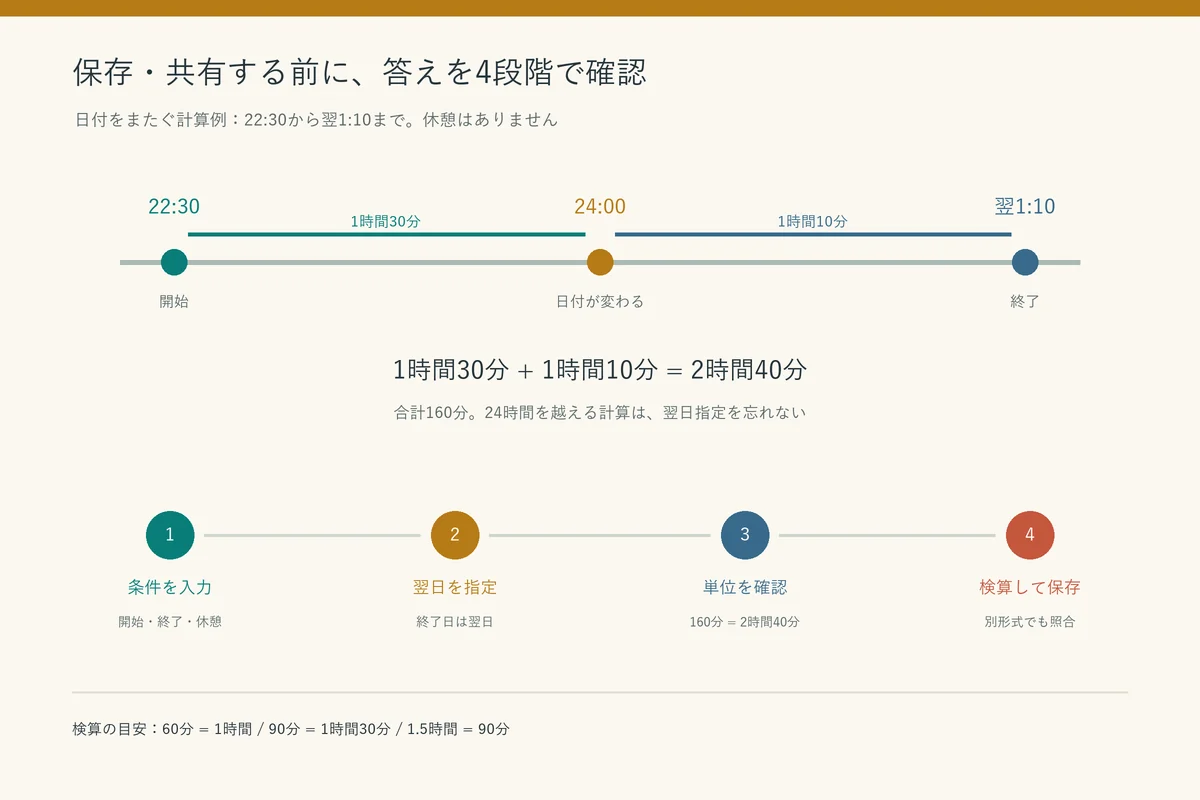
- 答えを別の形でも見る:2時間40分なら160分になるかなど、総分数に直して確かめます。
- 必要な情報だけ保存する:履歴や共有先に、不要なメモや個人情報が含まれないか確認します。
日付をまたぐ時間は区間に分けて検算
22時30分から翌1時10分までなら、22時30分から24時までは1時間30分、24時から翌1時10分までは1時間10分です。合計は2時間40分、総分数では160分です。アプリの答えが「2.40時間」と表示された場合、小数時間なのか時分の表記なのかを必ず確認します。小数時間の2.4時間は2時間24分なので、同じ意味ではありません。
休憩を含む例も一度試します。9時から17時は8時間、そこから60分の休憩を引くと実働は7時間です。これらの既知のケースが正しく表示されることを確認してから、長い勤務や複数日の記録を入力すると、アプリの仕様や丸め方を把握しやすくなります。
結果が合わないときは、開始日と終了日、時刻と経過時間の入力モード、休憩の単位、表示の丸め順を順に見直します。分を小数時間に直す計算は分・時間の換算でも照合できます。
履歴・共有・プライバシーで注意すること
時間の記録には、勤務先、顧客名、訪問先、通院や家族の予定などが含まれることがあります。アプリに履歴や同期機能がある場合は、保存先、端末間同期の有無、データを削除する方法を確認してください。共有機能を使う前には、送信する期間と項目をプレビューし、必要な範囲だけを選びます。
オフラインで使えるかどうかはアプリごとに異なり、インストール済みでも一部機能に通信が必要な場合があります。通信がない場所で使うなら、機内モードなどで必須の計算が動くかを確認します。無料版と有料版を比べるときは、広告の有無だけでなく、履歴件数、書き出し、バックアップ、継続課金の条件も見てください。
業務記録を扱う場合は、個人用アプリへ保存してよいかを組織のルールで確かめましょう。計算に不要な名前やメモを入力しない、端末のロックを設定する、利用後に不要な履歴を消すといった基本的な管理も役立ちます。アプリストアの説明だけで判断せず、開発元が示すプライバシー情報と設定画面も確認してください。
時間計算アプリについてよくある質問
まとめ
時間計算アプリは、足し算、勤務時間、日付またぎ、合計・平均など、自分の用途に必要な機能から選ぶと比較しやすくなります。入力単位、休憩、結果の表示、履歴の扱いを実例で確認し、60分・90分・日付またぎの答えを検算してください。
繰り返し記録するなら保存や出力の条件を確認し、単発の計算ならWebツールも選択肢になります。まず試したい計算がある場合は、時間計算ツールのトップから目的に合うページを選べます。
関連するページ
- オンライン時間計算サイト比較:Webツールを用途別に選ぶ基準
- 時間計算電卓の完全活用ガイド:時間計算ツールの種類と使い方
- 時間の平均計算と合計時間の求め方:複数データを集計する方法
- 勤務時間計算ツール:休憩を含む実働時間を確認