エクセルの時間計算がマイナスになる場合:原因と直し方

エクセルで時間計算をした結果がマイナスになったり、セルに「#####」が並んだりするときは、単純な表示崩れとは限りません。多くは「終了時刻が開始時刻より前に見えている」「時間ではなく日付を含めて計算すべき」「負の時間を標準の時刻形式で表示しようとしている」のいずれかです。この記事では、エクセル時間計算がマイナスになる場合の原因を切り分け、目的に合う式と安全な直し方を紹介します。
目次
まず確認したい結論
日付をまたぐ勤務や作業時間なら、時刻だけでなく日付も計算対象にします。
- 同じ日の時刻差:
=B2-A2 - 開始が22:00、終了が翌5:00のような時刻だけの入力:
=B2+1-A2または=MOD(B2-A2,1) - 開始日・終了日を別セルに入力している場合:
=終了日時-開始日時 - 24時間を超える合計時間:表示形式を
[h]:mmにする
ただし、結果そのものが本当に負の時間である場合は、式を直して正の経過時間にするのか、マイナスの差分を見える形にするのかで対応が変わります。先に「日付をまたいだだけ」か「負の差分を表示したい」のかを決めると、不要な設定変更を避けられます。
なぜ時間計算がマイナスになるのか
エクセルの時刻は、1日を1とした小数として保存されています。たとえば12時は0.5、6時は0.25です。そのため、終了時刻から開始時刻を引くと、終了時刻が小さいケースでは計算結果も負になります。
| 表示される状態 | 主な意味 | 最初にすること |
|---|---|---|
-0.25 や負の数 | セルの表示形式が標準・数値で、負の時間を数値として見ている | 日付をまたぐ計算か、差分を数値で管理するか確認 |
##### | 負の時刻を時刻形式で表示できない、または列幅が足りない | 列幅を広げ、式と表示形式を順番に確認 |
| 0:00 や不自然な時間 | 日付が文字列、または翌日の扱いが式に入っていない | セルの値が日時として認識されているか確認 |
「#####」は列幅不足でも出るため、最初から1904日付システムを変更するのはおすすめしません。まず列幅、セルの値、式、表示形式の順に切り分けると、既存の日付をずらすリスクを抑えられます。
状況別の正しい計算式
同じ日の開始時刻と終了時刻
A2に開始時刻、B2に終了時刻が入っているなら、基本式は次のとおりです。
=B2-A2たとえば9:00から17:30なら、結果は8:30です。表示形式は通常の h:mm でも確認できますが、合計時間として扱うなら最初から [h]:mm にしておくと安心です。
日付をまたぐ勤務・作業時間
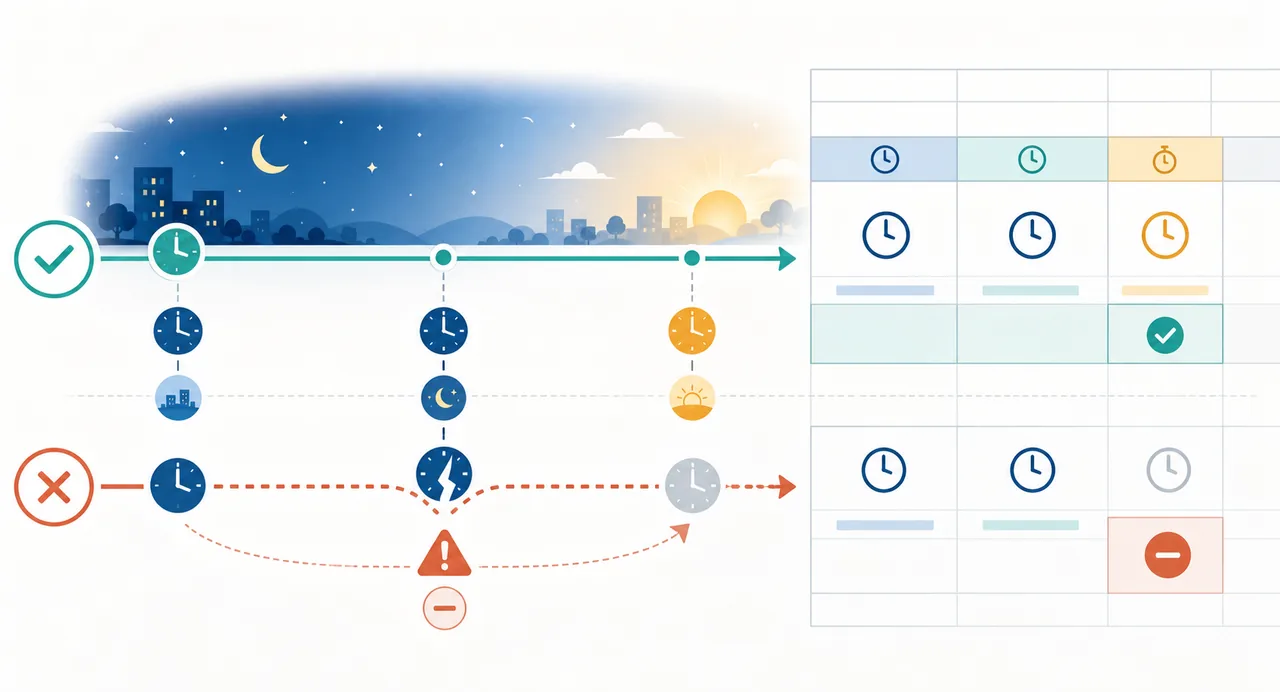
22:00から翌5:00のように、時刻だけを入力している場合、単純な =B2-A2 では5:00−22:00となり、マイナス側になります。翌日分の1日を加えて次の式にします。
=B2+1-A2毎回「終了時刻が開始時刻より小さいときは翌日」と考えるなら、次の式も使えます。
=MOD(B2-A2,1)MOD は24時間を1周として差分を正の経過時間にします。ただし、遅刻・早退など本当にマイナスの差分を残したい表では、意図せず翌日扱いになるため使い分けてください。
開始日・終了日を入力している場合
開始日時と終了日時を日付込みで入力できるなら、こちらが最も分かりやすい方法です。
=B2-A2A2が2026/8/2 22:00、B2が2026/8/3 5:00なら、式は自動的に7時間を返します。勤務表や作業記録では、時刻だけを持つ列よりも、日付と時刻を合わせて管理する方が計算の意味を保ちやすくなります。
#####や表示崩れを直す表示形式
列幅を広げる
#####が出たら、まず列の境界をダブルクリックして幅を自動調整します。日付や時刻が正常に表示されるなら、原因は計算ではなく表示領域です。
合計時間は[h]:mmにする
25時間30分のような合計を h:mm で表示すると、24時間を超えた部分が折り返されて1:30のように見えることがあります。セルを選び、セルの書式設定のユーザー定義で [h]:mm、秒まで必要なら [h]:mm:ss を指定します。
| 用途 | 表示形式 | 見え方 |
|---|---|---|
| 1日の時刻 | h:mm | 9:30、17:00 |
| 24時間を超える経過時間 | [h]:mm | 25:30 |
| 秒まで含む経過時間 | [h]:mm:ss | 25:30:15 |
| 負の差分を数値で分析 | 標準 または 数値 | -0.25、-6 |
負の値を「-1:30」のような時刻表示で見せたい場合、標準の時刻形式にこだわるより、差分を時間数に直して =(B2-A2)*24 とする方法が安全です。表示用の文字列が必要なだけなら、=IF(B2-A2<0,"-"," " )&TEXT(ABS(B2-A2),"h:mm") のような式もありますが、文字列になるため、そのセルを後続の計算に使うときは注意してください。
1904日付システムは最後に検討する
エクセルには1900日付システムと1904日付システムがあります。Microsoftの資料によると、両者は同じ日付を異なる連番で管理し、その差は1,462日です。1904日付システムを有効にすると負の時間を表示できるケースがありますが、ブック内の日付計算や他のファイルとの連携に影響する可能性があります。
そのため、設定変更の順番は「日付を式に含める」→「表示形式を整える」→「必要なら差分を小数時間で扱う」→「最後に1904日付システムを検討」が基本です。日付を多く含む帳票では、設定変更をしない方が安全なこともあります。
勤務時間・日をまたぐ計算の例
出勤時刻、退勤時刻、休憩分を別セルで管理する例です。A2を出勤、B2を退勤、C2を休憩分とします。
=MOD(B2-A2,1)-C2/144022:00から翌5:00、休憩60分なら結果は6:00です。表示形式は [h]:mm にします。日付も入力している場合は =B2-A2-C2/1440 とし、MOD を重ねない方が、実際の翌日・前日を正しく表せます。
なお、勤務時間の集計では「休憩を引く前の滞在時間」「実働時間」「残業時間」を別列にすると、あとで給与計算や確認をするときに原因を追いやすくなります。複数日の集計は、各行の実働時間を [h]:mm で保持し、最後にSUMする形が扱いやすいです。
入力欄や計算の考え方を先に試したい場合は、エクセル時間形式の変換ツールや勤務時間計算ツールも利用できます。
よくある入力ミス
- 「25:30」を時刻として直接入力する:通常の時刻として扱えない場合があります。24時間超の経過時間は、開始・終了日時から計算し、結果だけ
[h]:mmで表示します。 - セルに文字列が入っている:左寄せの「9:00」などは、日時ではなく文字列の可能性があります。入力後に表示形式を日付や時刻へ変更し、計算できる値か確認します。
- 休憩を時間で割っている:休憩が60分なら、時刻の単位では
60/1440です。60をそのまま引くと、60日分のような別の値になります。 - 1904設定を先に変更する:既存の日付に影響する可能性があります。まず式と表示形式を確認してください。
エクセルでの時間計算の基本的な足し算・引き算や、時間形式の変換をまとめて確認したい場合は、エクセル時間計算の基本ガイドもあわせて読むと整理しやすくなります。
エクセル時間計算のFAQ
エクセルで時間を引くと#####になるのはなぜですか?
列幅不足のほか、負の時間を通常の時刻形式で表示しようとしている可能性があります。列幅を広げ、日付をまたいでいないか、表示形式が適切かを順に確認してください。
22時から翌5時を計算する式は?
時刻だけを入力しているなら =B2+1-A2 または =MOD(B2-A2,1) です。開始日・終了日も入力しているなら、単純に =終了日時-開始日時 とします。
1904日付システムに変更しても大丈夫ですか?
日付を含むブックでは慎重に判断してください。1900と1904のシステムには1,462日の差があるため、先にファイルを複製してテストし、他のブックとの連携や日付表示を確認します。
24時間を超える合計時間を正しく表示するには?
合計セルの表示形式を [h]:mm にします。h:mm では24時間ごとに0へ戻るため、25時間30分が1:30のように見えることがあります。
マイナスの時間を小数で計算したいときは?
差分に24を掛けて =(B2-A2)*24 とすると、-1時間30分は-1.5のような時間数として扱えます。給与や工数の集計など、後続計算がある場合に向いています。
まとめ
エクセル 時間計算 マイナスの場合は、設定を変える前に「日付をまたいだ計算か」「本当に負の差分か」「表示形式の問題か」を切り分けるのがポイントです。時刻だけなら翌日分を式に加え、日時を入力できるなら日付込みで引き算します。24時間を超える集計には [h]:mm を使い、1904日付システムは既存の日付への影響を確認したうえで最後に検討してください。
参考情報
- Microsoft Support: Date systems in Excel(1900・1904日付システムの違い)
- Microsoft Support: Change the date system, format, or two-digit year interpretation(時刻・日付の保存形式と設定)